
Digitale Selbstverteidigung
Scripts einfangen mit AdBlocker

Einleitung
Scripts sind Programmanweisungen, welche zum Beispiel eine von dir aufgerufene Internetseite in deinem Browser laufen lässt.
Scripts sind für die Anzeige moderner Internetdienste auf deinem PC, Handy Fernsehen etc. meistens nötig. Sie ermöglichen das Anpassen der Anzeige an das Gerät, auf dem du gerade surfst. Sie ermöglichen herunterklappende Menüs, Farbänderungen, wenn du mit der Maus über einen bestimmten Bereich fährst und viele weitere Effekte. Auch viele interaktive Dinge wie das Abschicken einer Meldung, wenn du auf einen bestimmten Button klickst, werden durch Scripts ermöglicht. Und natürlich braucht es sie auch, um Videos auszuführen oder Musik abzuspielen.
Auch informyourself.ch lässt auf deinem Gerät ein paar kleine Scripts im Hintergrund laufen, um Menüs anzuzeigen, die Anmeldung zum Newsletter abzuschicken und so weiter.
Scipts sind aber auch ein mächtiges Hilfsmittel für Firmen, die viel Geld verdienen, wenn sie dein Verhalten kennen. Scripts können dir unerwünschte Werbung anzeigen oder die Nutzung deiner digitalen Geräte aufzeichnen. Sie können, wenn sie die Berechtigungen erhalten, auch Mikrofon und Kamera deines Geräts benutzen. Und sie können die gesammelten Informationen an beliebige Stellen weiter leiten.
Um "gute" von "schlechten" Scripts zu unterscheiden, führen verschiedene Organisationen lange Listen von bekannten Werbe- und Tracking-Scripts. Diese Listen werden zum Beispiel von AdBlockern benutzt um die Scripts, die dir Werbung anzeigen oder dich verfolgen wollen, zu erkennen und zu blockieren.
Einfache Möglichkeit, Scripts das Spionieren zu erschweren
Einen Helfer in deinem Browser installieren, der unerwünschte Scripts erkennt und blockiert. Beispiel: "uBlock Origin"
Firefox auf dem PC oder Laptop
Firefox Add-Ons
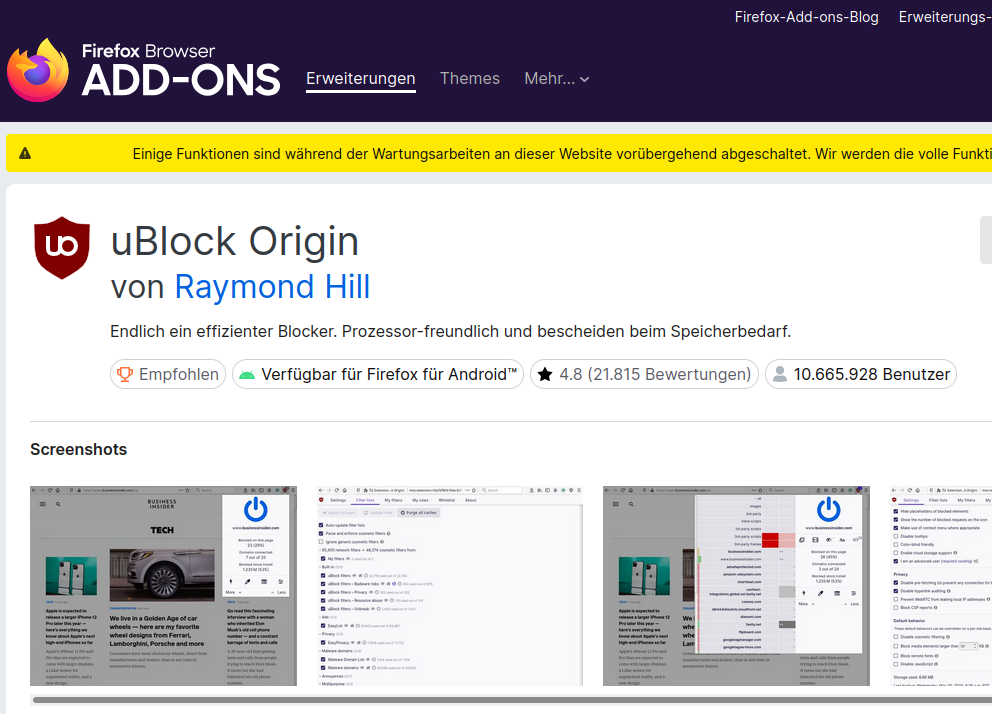
Gehe im Menu zu "Erweiterungen verwalten" oder gib in einem neuen Tab "about:addons" ein (ohne die Anführungszeichen)
Suche die Erweiterung uBlock Origin und installiere sie in Firefox
Edge auf dem PC oder Laptop
Edge Add-Ons
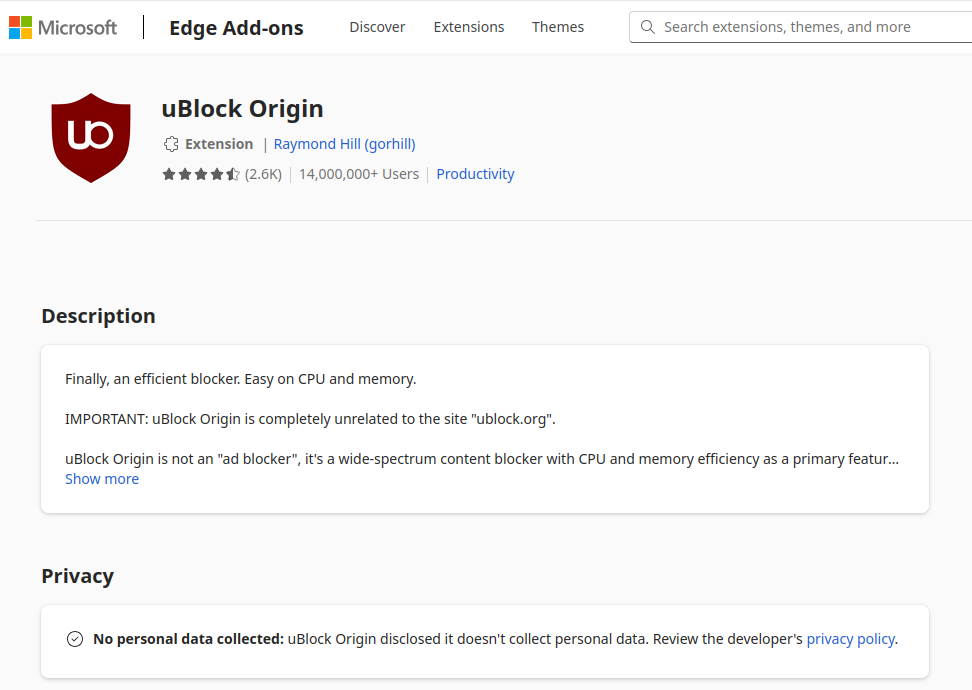
Auch im Browser Edge kannst du das Add-On "uBlock Origin" installieren.
Gehe auf die Add-On-Seite von Edge und installiere die Erweiterung. Schau dir auch die Abbildung an.
"uBlock Origin" gibt es auch für den Chrome-Browser. Aber unsere Empfehlung lautet sowieso: Wenn du kannst, installiere auf deinem Rechner oder Handy entweder Firefox oder Brave und lass Edge, Safari und Chrome links liegen.
Hier findest du Firefox zum runterladen:
https://www.firefox.com/de/download/
Hier findest du Brave zum runterladen:
Nach der Installation von "uBlock Origin": Teste die Wirkung
Ein- und Ausschalten von uBlock-Origin oben rechts im Browser
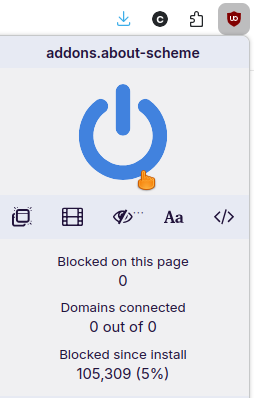
Gehe zum Beispiel auf youtube.com
Stoppe "uBlock Origin", indem du auf dem uBlock-Icon in deinem Browser den grossen "Ausschalt"-Button klickst (Siehe Abbildung)
Wähle ein beliebiges Video aus
Schau dir das Video an: Werbung?
Schalte "uBlock Origin" wieder ein und lade die Seite neu.
Schau dir das Video an: Werbung?
Vorsicht: Auch Add-Ons können dich tracken.
Installiere nur Add-Ons, welche von Organisationen wie Mozilla.org zum Beispiel für Firefox empfohlen werden.
Es gibt noch viele weitere spannende Add-Ons für deinen Browser, die noch viel Anderes können.
Schau dir diejenigen für Firefox hier an: